
Homey2
Die Praxis – Kinderleichte Einrichtung, der 17-Seiten-Plan und die Erschaffung der Dashboards
Unboxing und Inbetriebnahme: Plug-and-Play für jedermann
Als der Homey Pro endlich ankam, ging es an die Einrichtung – und ich muss sagen: Das System hält, was es verspricht. Die Inbetriebnahme ist so einfach gestaltet, dass selbst Menschen ohne tiefen EDV-Bezug oder PC-Kenntnisse problemlos damit zurechtkommen.
Der Ablauf ist denkbar simpel: Man schließt den Homey Pro an den Strom an, lädt sich parallel die offizielle Homey App auf das Smartphone und registriert ein Benutzerkonto. Die App findet die Kugel im Netzwerk praktisch von selbst und verknüpft sich mit ihr. Nach ein paar kurzen Standardfragen muss man noch der Standortfreigabe zustimmen. Dieser Schritt ist essenziell, damit die Geofencing-Funktion – wie bei meinem zuvor geplanten Flow mit der Benachrichtigung für das offene Küchenfenster – später fehlerfrei arbeiten kann. Zu guter Letzt stieß das System bei mir direkt ein großes Firmware-Update an. Nach dem automatischen Neustart war die Zentrale auch schon einsatzbereit.
Ein riesiger Vorteil des Systems: Homey Pro ist extrem flexibel erreichbar. Egal ob Windows-PC, Mac, Android-Tablet, iPad oder das eigene Smartphone – die Steuerung funktioniert plattformübergreifend. Zudem läuft die Kommunikation im lokalen Netzwerk weiter, wenn das Internet einmal ausfällt. Inwieweit in diesem Fall noch alle Geräte einwandfrei reagieren, werde ich in naher Zukunft noch ausführlich testen müssen.
Struktur ins Chaos bringen: Der 17-Seiten-Leitfaden im Einsatz
Der erste Schritt war geschafft, nun ging es an das eigentliche Herzstück: das Einpflegen unserer Infrastruktur. Hier hat sich mein vorab erstellter, 17-seitiger Leitfaden als absoluter Segen erwiesen. Bei fast 100 Geräten verliert man sonst augenblicklich den Überblick; mit dem Plan in der Hand konnte ich Punkt für Punkt strukturiert abarbeiten.
Mein Tipp für Nachahmer: Macht euch vorab einen genauen Plan und führt die Ersteinrichtung unbedingt an einem großen PC-Monitor durch! Im Webbrowser sieht man alles wesentlich ausführlicher und übersichtlicher als auf dem Smartphone. Ob das nun an meinem Alter liegt, will ich nicht ausschließen – aber es schont die Nerven ungemein!
Zuerst habe ich die digitale Architektur (die Zonen) wie geplant angelegt: Untergeschoss, Obergeschoss, Dachboden und die Außeneinheit. Danach folgte die Definition der einzelnen Räume.
Anschließend startete die eigentliche Integration der Hardware, bei der ich mit unserem myStrom-System begonnen habe, das immerhin 17 Geräte umfasst:
In der App-Suche von Homey einfach nach „myStrom“ suchen und die entsprechende Integration installieren.
Homey scannt das Netzwerk und findet sofort alle Steckdosen und Adapter.
Zum Glück wurde bei den meisten Geräten der originale Name direkt übernommen. Bei den wenigen namenlosen Einheiten war die Gerätenummer (MAC-Adresse) zu sehen, sodass ich sie im Netzwerk schnell identifizieren und zuweisen konnte.
Klickt man ein Gerät an, öffnet sich eine Detailmaske. Hier vergibt man einen eindeutigen Namen, definiert die Funktion (z. B. Ein-/Ausschalten, Anzeige von Einspeisung oder Verbrauch) und weist dem Gerät seinen festen Raum zu.
Geht man danach im Startbildschirm auf „Heim -> Untergeschoss -> Küche“, ist das Gerät sofort an Ort und Stelle. Nach diesem Prinzip habe ich nach und nach die gesamte Hardware eingepflegt. Bevor es an die komplexen Flows (die Automationen) geht, sollte man sich erst einmal ein paar Tage Zeit nehmen, um mit der grundlegenden Bedienung vertraut zu werden. Bei mir hatte nun ohnehin das Dashboard oberste Priorität.
Der Weg zum fertigen Dashboard: Widgets, iFrames und der Kiosk-Modus
Bei der Suche nach den Dashboard-Einstellungen im PC-Webbrowser erlebte ich eine kleine Überraschung: Ein Dashboard lässt sich bei Homey Pro ausschließlich über ein Tablet oder Smartphone einrichten. Öffnet man dort die App, findet man ganz unten den Reiter „Dashboard“.
Nachdem ich meine Hauptseite angelegt hatte, ging es an das Platzieren der Widgets. Homey bietet hier ab Werk eine Vielzahl von Vorlagen an. Ich habe eine ganze Weile damit herumgespielt und ausprobiert. Klar ist: Ganz so spektakulär und hochgradig individuell wie meine vorab generierten KI-Vorlagen sieht es mit den Standard-Widgets nicht aus. Dennoch lässt sich damit ein sehr ansehnliches, modernes und absolut funktionales Bedienfeld aufbauen, das für den Alltag vollkommen ausreicht. Wer es absolut pixelgenau und maßgeschneidert bis ins letzte Detail haben möchte, kann sich fortgeschrittene Community-Designs herunterladen – der Aufwand dafür ist jedoch enorm. Das hebe ich mir für später auf, wenn ich den Homey Pro in- und auswendig kenne und alle Flows reibungslos laufen.
Die Integration von Wolf-Heizung und GasGuard via Web-Frame
Wie in meiner Theoriephase erhofft, funktionierte die iFrame-Einbindung der Fremdsysteme absolut grandios. Ich habe dafür separate Unterseiten erstellt. Klickt man nun auf dem Dashboard auf den Button „Gasverbrauch“, öffnet sich die Unterseite und bettet die originale Benutzeroberfläche von gasGuard nahtlos ein. Das Gleiche gilt für das Wolf Smartset unserer Gasheizung.
Wichtig beim Designen: Die Navigation nicht vergessen!
Da man mit Unterseiten arbeitet, muss man zwingend manuelle Navigations-Buttons einplanen (z. B. „Zurück zur Hauptseite“ oder „Weiter zu Unterseite X“). Warum das so wichtig ist, zeigt sich beim Start des Dashboards im Vollbildmodus.
Der Kiosk-Modus: Der clevere Schachzug von Homey
Um aus einem normalen Tablet ein echtes, sauberes Wandpanel ohne störende Browserzeilen oder Android-Menüs zu machen, greift man normalerweise auf Apps wie den Fully Kiosk Browser zurück (der einmalig ca. 5 Euro pro Gerät kostet und auch bei Home Assistant Pflicht ist). Homey Pro hat das jedoch genial gelöst: Drückt man auf die Dashboard-Startseite, bietet das System von sich aus die Option „Kiosk Browser“ an. Ein Klick, die Eingabe des Homey-Passworts, und schon hat man eine perfekte, ungestörte Vollbildansicht. Genau in diesem Moment werden die oben erwähnten Navigations-Buttons unverzichtbar, da man sonst keine Möglichkeit mehr hat, die Ansichten zu wechseln!
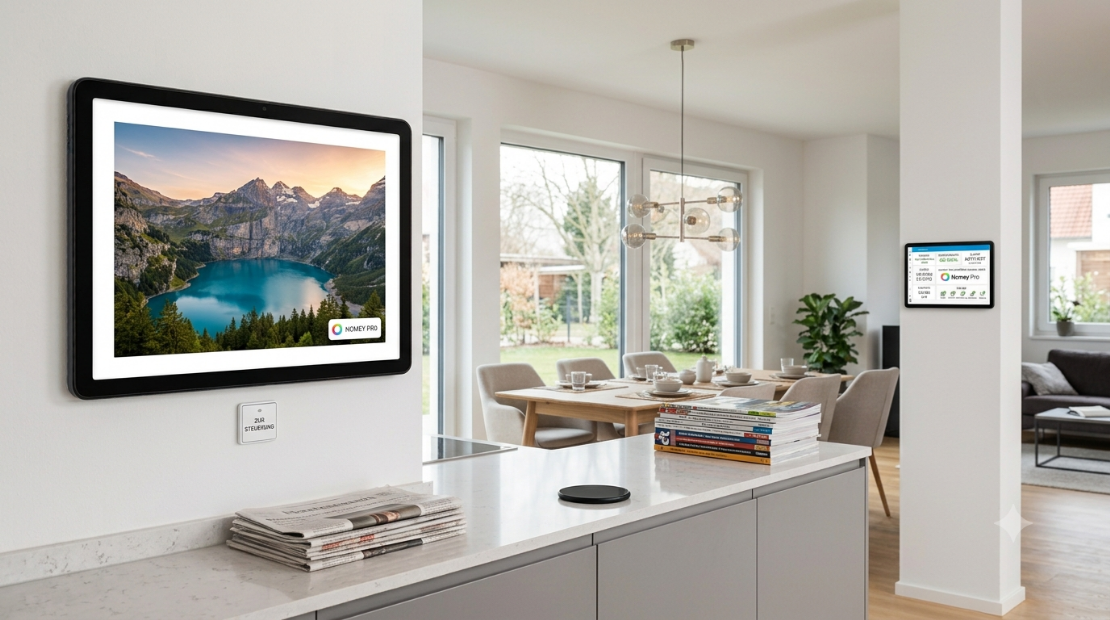
Ich habe das System nun auf zwei 10-inch Tablets aufgebaut: Eines hängt zentral im Essbereich für die Familie, das zweite befindet sich oben in meinem Büro. Damit die Geräte an der Wand elegant aussehen, habe ich ihnen eine Art digitalen Bilderrahmen vorgeschaltet: Im Ruhezustand zeigen die Displays ein fesselndes, schönes Foto. Erst wenn man den Bildschirm berührt, öffnet sich sofort das funktionale Dashboard von Homey Pro.
Warum mein Erfahrungsbericht rein Text- und Bildbasiert bleibt
Ich wurde im Vorfeld schon gefragt, ob ich nicht ein Video oder einen kleinen Film über das gesamte Setup drehen und veröffentlichen könnte. So reizvoll das klingt, habe ich mich bewusst dagegen entschieden, und das hat zwei handfeste Gründe:
Technisch & Finanziell: Mein Webspeicher und Blog unter heizerfahrung.4lima.de ist komplett kostenlos, solange das Projekt rein privat bleibt. Das Hochladen von echten Videodateien ist dort nicht gestattet; dafür müsste ich in einen kostenpflichtigen Tarif wechseln. Das würde mich zwar nicht arm machen, aber mir ist es wichtig, dass die Seite den Status eines komplett privaten, unabhängigen Erfahrungsberichts behält.
Die Privatsphäre und der Ansturm: Natürlich könnte man ein Video auf YouTube hochladen und auf meinem Blog verlinken. Damit geht man aber viel zu sehr an die breite Öffentlichkeit. Schon jetzt versuchen mich immer wieder Personen per E-Mail oder Telefon zu kontaktieren, um zu fragen, ob sie vorbeikommen und sich das System ansehen können oder ob ich sie beratend unterstützen kann. Und das, obwohl auf fast jeder Unterseite meines Blogs dick und fett folgender Hinweis steht:
Wichtiger Hinweis: Diese Inhalte dienen ausschließlich der Information und dem privaten Erfahrungsaustausch. Ich biete keine professionelle Beratung an und bitte ausdrücklich darum, von Kontaktanfragen per E-Mail oder Telefon abzusehen.
Da sich leider schon jetzt nicht jeder an diese Bitte hält, will ich mir nicht ausmalen, was passiert, wenn ein YouTube-Video online geht. Das Projekt soll ein Hobby bleiben und kein unbezahlter Fulltime-Job werden.
Ich hoffe dennoch, dass ich jedem, der darüber nachdenkt, sein eigenes Zuhause smart zu gestalten, mit diesem ausführlichen Bericht ein bisschen helfen und inspirieren konnte. Wenn von eurer Seite Interesse besteht, mache ich demnächst gerne noch einen separaten Bericht darüber, wie das Einrichten der Automationen in der Praxis lief – denn erst durch die intelligenten Flows wird ein Haus am Ende wirklich SMART.
Bis zum nächsten Mal und bleibt dran! (Autor Uwe Schöne)
(Hier findest du einige Fotos meines fertigen Dashboard-Setups. Die Bilder sind nur schnell aufgenommen, damit ihr euch einen Eindruck vom Aufbau machen könnt. Bitte beachtet, dass nicht alle Unterseiten abgebildet sind.)